Difference between revisions of "Map Store/fr"
(Updating to match new version of source page) |
|||
| (9 intermediate revisions by the same user not shown) | |||
| Line 2: | Line 2: | ||
<br /> | <br /> | ||
---- | ---- | ||
| − | Le module «boutique» (Map Store) | + | Le module «boutique» (Map Store) se compose de quatre sections: |
| − | [[File:MapStore_1.png]] | + | [[File:MapStore_1.png]] (iOS) |
| + | [[File:Mapstore2.jpg|200px]] (Android) | ||
;Produits installés | ;Produits installés | ||
| − | :Affiche les cartes et les données installées dans l’application. | + | : Affiche les cartes et les données installées dans l’application. |
;Tous mes produits | ;Tous mes produits | ||
| − | :Affiche toutes les cartes et les données acquises par le compte utilisateur depuis le début. Dans cette section, vous pouvez récupérer les cartes qui ont été | + | : Affiche toutes les cartes et les données acquises par le compte utilisateur depuis le début. Dans cette section, vous pouvez récupérer les cartes qui ont été effacées. |
Vous pouvez aussi synchroniser les | Vous pouvez aussi synchroniser les | ||
| − | cartes précédemment achetées depuis | + | cartes précédemment achetées depuis des plates-formes.
|
| − | + | ;Catalog
ue (iOS) / Download products (Android)
[[File:MapStore_2.png|caption|right|200px]] | |
| − | ;Catalog
ue [[File:MapStore_2.png| | + | : Dans iOS il est divisé en deux parties: |
| − | : | ||
*by country: vous pouvez voir tous les produits disponibles pour le pays sélectionné. | *by country: vous pouvez voir tous les produits disponibles pour le pays sélectionné. | ||
*by product groups: il affiche les | *by product groups: il affiche les | ||
| − | produits, triés par | + | produits, triés par catégories. |
| − | |||
| − | |||
| − | |||
| − | |||
| − | |||
| − | |||
<br /> | <br /> | ||
| + | : Sur Android les produits sont affichés par catégorie | ||
| − | ; | + | ;Téléchargements / Téléchargements en cours |
| − | : | + | : Affiche une liste des téléchargements en cours et en |
| + | attente et leurs progrès. Il est possible d’annuler un téléchargement en cours. | ||
<br /> | <br /> | ||
---- | ---- | ||
| − | [[File:mapstore3.jpg|caption|right|150px]] | + | [[File:mapstore3.jpg|caption|right|150px]]Les paquets de données installés apparaissent en couleur selon l'état. Sur Android le couleur de fond change, dans iOS, le point à côté du nom de produit: |
| − | * <span style="color:#f8f8ff; background:#000000">''' | + | * <span style="color:#f8f8ff; background:#000000">'''Blanche:'''</span> paquets de données non installés; |
| − | * <span style="color:#008000">''' | + | * <span style="color:#008000">'''Vert:'''</span> les données sont installées et à jour; |
| − | * <span style="color:#ff4500">'''Orange:'''</span> | + | * <span style="color:#ff4500">'''Orange:'''</span> les données sont installées mais une mise à jour est disponible. |
| Line 40: | Line 36: | ||
| − | [[File:mapstore4.jpg|caption|left|200px]][[File: | + | [[File:mapstore4.jpg|caption|left|200px]][[File:mapst.jpg|caption|right|100px]] |
| − | + | Une fois que la carte est installée, il est possible de modifier ses paramètres depuis le module «[[Map Options menu|Map Options]]». | |
| − | + | D’autres produits, | |
| + | tels que les données gratuites d’élévation ou les cartes d’approche géo-référencées, ne seront pas affichées dans le menu Option de cartes («Map Options»). | ||
| + | Vous pouvez les trouver depuis le module Produits installés («Installed products») à partir du menu Boutique («Map Store»). | ||
---- | ---- | ||
| − | + | Retourner à <u>[[Air Navigation Android/fr|l'index]]</u> (Android) | |
| − | + | Retourner à <u>[[Air Navigation iOS/fr|l'index]]</u> (iOS) | |
<br /> | <br /> | ||
Latest revision as of 18:18, 8 March 2016
Le module «boutique» (Map Store) se compose de quatre sections:
 (iOS)
 (Android)
- Produits installés
- Affiche les cartes et les données installées dans l’application.
- Tous mes produits
- Affiche toutes les cartes et les données acquises par le compte utilisateur depuis le début. Dans cette section, vous pouvez récupérer les cartes qui ont été effacées.
Vous pouvez aussi synchroniser les cartes précédemment achetées depuis des plates-formes.
- Catalog
ue (iOS) / Download products (Android)
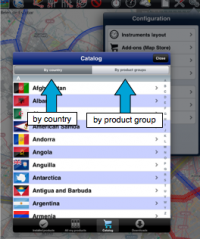
- Dans iOS il est divisé en deux parties:

- by country: vous pouvez voir tous les produits disponibles pour le pays sélectionné.
- by product groups: il affiche les
produits, triés par catégories.
- Sur Android les produits sont affichés par catégorie
- Téléchargements / Téléchargements en cours
- Affiche une liste des téléchargements en cours et en
attente et leurs progrès. Il est possible d’annuler un téléchargement en cours.

Les paquets de données installés apparaissent en couleur selon l'état. Sur Android le couleur de fond change, dans iOS, le point à côté du nom de produit:
- Blanche: paquets de données non installés;
- Vert: les données sont installées et à jour;
- Orange: les données sont installées mais une mise à jour est disponible.


Une fois que la carte est installée, il est possible de modifier ses paramètres depuis le module «Map Options». D’autres produits, tels que les données gratuites d’élévation ou les cartes d’approche géo-référencées, ne seront pas affichées dans le menu Option de cartes («Map Options»). Vous pouvez les trouver depuis le module Produits installés («Installed products») à partir du menu Boutique («Map Store»).
Retourner à l'index (Android)
Retourner à l'index (iOS)
