Difference between revisions of "Geographic Features/es"
Jump to navigation
Jump to search
(Created page with "Para importar archivos KML a Air Navigation Pro estos son los pasos a seguir: * Enviar un archivo .kml a la cuenta de mail asociada al dispositivo iOS. * Abrir el mensaje reci...") |
(Created page with "---- <br /> Volver al <u>índice</u>. <br />") |
||
| (One intermediate revision by the same user not shown) | |||
| Line 31: | Line 31: | ||
| − | + | Dentro de la aplicación es posible manipular los archivos importados. Se puede: | |
<br /> | <br /> | ||
<br /> | <br /> | ||
| − | - | + | - Activar / Desactivar un archivo en específico <br /> |
| − | - | + | - Eliminar un archivo (realizando el gesto de desplazamiento) |
---- | ---- | ||
<br /> | <br /> | ||
| − | + | Volver al <u>[[Air Navigation iOS/es|índice]]</u>. | |
<br /> | <br /> | ||
Latest revision as of 19:55, 11 February 2016

A partir de la versión 6 de la aplicación, es posible importar archivos KML a Air Navigation Pro.
Los archivos KML pueden contener formas o líneas. Esta función puede ser seleccionada en el mapa móvil para que información adicional sea desplegada.

Para importar archivos KML a Air Navigation Pro estos son los pasos a seguir:
- Enviar un archivo .kml a la cuenta de mail asociada al dispositivo iOS.
- Abrir el mensaje recibido en el dispositivo iOS y presionar en el archivo .kml.
- Seleccionar la opción "Copiar a Air Navigation Pro"
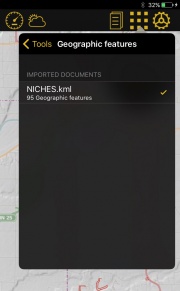
Dentro de la aplicación es posible manipular los archivos importados. Se puede:
- Activar / Desactivar un archivo en específico
- Eliminar un archivo (realizando el gesto de desplazamiento)
Volver al índice.
