Difference between revisions of "Create custom waypoint/es"
(Created page with "* Desde el módulo "Waypoints de usuario presionar sobre la opción "Editar" ubicada en la esquina superior right|caption|170px derecha y elegir "Elimi...") |
|||
| (7 intermediate revisions by 2 users not shown) | |||
| Line 2: | Line 2: | ||
---- | ---- | ||
Hay dos maneras de crear un waypoints del usuario: | Hay dos maneras de crear un waypoints del usuario: | ||
| − | * '''Presionando durante tres segundos''' sobre un punto específico [[File:directwpp.jpg|caption|right]]En el mapa. Presionar sobre '''"Agregar a la base de datos"''' y desde allí ingresar los datos requeridos por la aplicación. Si se ha seleccionado Aeródromo como | + | * '''Presionando durante tres segundos''' sobre un punto específico [[File:directwpp.jpg|caption|right]]En el mapa. Presionar sobre '''"Agregar a la base de datos"''' y desde allí ingresar los datos requeridos por la aplicación. Si se ha seleccionado Aeródromo como "Tipo" sera capaz de agregar la información sobre las pistas y frecuencias del mismo.<br /> |
: El waypoint creado aparecerá en el mapa y desde el menu "Herramientas - Waypoints de usuario". | : El waypoint creado aparecerá en el mapa y desde el menu "Herramientas - Waypoints de usuario". | ||
* Agregando las coordenadas exactas o usando su posición actual. | * Agregando las coordenadas exactas o usando su posición actual. | ||
| Line 49: | Line 49: | ||
---- | ---- | ||
| − | + | Desde le modo "Editar" también podrá copiar sus [[File:optionswpppp.jpg|right|caption|170px]]waypoints y restaurarlos, o copiarlos en otro dispositivo.<br /> | |
[[File:backupcomplete.jpg|left|caption]] | [[File:backupcomplete.jpg|left|caption]] | ||
| Line 58: | Line 58: | ||
| − | + | Para hacer esto, es necesario conectar su dispositivo a una computadora e ir a iTunes.<br /> | |
| − | + | Seleccione el dispositivo en la barra superior y cliquee sobre "Apps" desde el menú a la izquierda. | |
| − | + | Al final de esta página encontrará el menu "File Sharing" menu. Seleccione Air Navigation desde qui y guarde el archivo "Backup.sql".<br /> | |
[[File:user.restore.jpg]] | [[File:user.restore.jpg]] | ||
| − | + | Mueva este archivo hacia el nuevo dispositivo de la misma manera a través de la opción "File Sharing" del iTunes. Luego, seleccione en el nuevo dispositivo la opción "'''Restore Waypoints"'''.<br /> | |
| + | <br /> | ||
| + | |||
[[File:warningwppp.jpg]] | [[File:warningwppp.jpg]] | ||
---- | ---- | ||
| − | <br/> | + | <br /> |
| − | + | Volver al <u>[[Air Navigation iOS/es|índice]]</u>. | |
Latest revision as of 17:01, 6 November 2015
Hay dos maneras de crear un waypoints del usuario:
- Presionando durante tres segundos sobre un punto específico En el mapa. Presionar sobre "Agregar a la base de datos" y desde allí ingresar los datos requeridos por la aplicación. Si se ha seleccionado Aeródromo como "Tipo" sera capaz de agregar la información sobre las pistas y frecuencias del mismo.
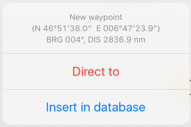

- El waypoint creado aparecerá en el mapa y desde el menu "Herramientas - Waypoints de usuario".
- Agregando las coordenadas exactas o usando su posición actual.

Ir a "Herramientas - Waypoints de usuario".
Nota: hay dos formas de borrar un waypoint creado por un usuario:
- Deslizando un dedo de derecha a izquierda sobre el nombre del waypoint provocará que el botón "Eliminar" aparezca.


- Desde el módulo "Waypoints de usuario presionar sobre la opción "Editar" ubicada en la esquina superior derecha y elegir "Eliminar waypoints".


Desde le modo "Editar" también podrá copiar sus

waypoints y restaurarlos, o copiarlos en otro dispositivo.

Para hacer esto, es necesario conectar su dispositivo a una computadora e ir a iTunes.
Seleccione el dispositivo en la barra superior y cliquee sobre "Apps" desde el menú a la izquierda.
Al final de esta página encontrará el menu "File Sharing" menu. Seleccione Air Navigation desde qui y guarde el archivo "Backup.sql".

Mueva este archivo hacia el nuevo dispositivo de la misma manera a través de la opción "File Sharing" del iTunes. Luego, seleccione en el nuevo dispositivo la opción "Restore Waypoints".

Volver al índice.
