Difference between revisions of "Route planning/de"
(Created page with "<u>'''Hinweis:'''</u> Um einen Wegpunkt in der Nähe eines Flugplatzes zu finden, vor allem VFR-Meldepunkte, können Sie folgende Syntax verwenden: W@LSZG (Wegpunkt ID@Flugpla...") |
(Created page with "File:appimage.jpg Sie können einen '''neuen Wegpunkt erstellen''' indem Sie zwei Sekunden lang an dem gewünschten Ort auf die Karte drücken. Ein Pop-Up wird Sie fragen,...") |
||
| Line 60: | Line 60: | ||
[[File:appimage.jpg]] | [[File:appimage.jpg]] | ||
| − | + | Sie können einen '''neuen Wegpunkt erstellen''' indem Sie zwei Sekunden lang an dem gewünschten Ort auf die Karte drücken. Ein Pop-Up wird Sie fragen, ob Sie diesen Punkt zur Datenbank hinzufügen möchten oder lediglich als „temporären“ Wegpunkt für die Route nützen wollen. | |
[[File:summary.jpg]] | [[File:summary.jpg]] | ||
Revision as of 14:54, 23 November 2015
Contents
Android version

Standardmäßig ist die Moving Map in «Flight mode» (Flugmodus). Sie können ihr jederzeit zum «EDIT MODE» (Bearbeitungsmodus) beim Drücken auf dem «Edit» Button in der Symbolleiste umstellen.

Um eine Route zu erstellen:
- Wechseln Sie zum «Edit Mode», und eine gelb-schwarze gestreifte Leiste sollte im oberen Teil der Moving Map erscheinen. Ein Suchfeld wird ebenfalls im oberen Bereich des Route-Moduls auftauchen. (Siehe rechte Abbildung).
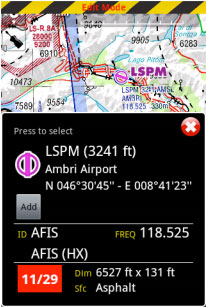
- Um Wegpunkte hinzuzufügen, klicken Sie auf einen Wegpunkt Ihrer Wahl auf der Moving Map. Im WegpunktPop-Up drücken Sie auf die Button Add. Ein gelber Stern sollte nun auf der Moving Map erscheinen und der Wegpunkt sollte in der Route-Liste sein.
- Als Alternative können Sie einen oder mehrere Wegpunkte-IDs in das Suchfeld bei dem Route-Modul eingeben und Search tippen. Mehrere IDs müssen durch einen Leerzeichen voneinander getrennt werden.


Im Bearbeitungsmodus ist es auch möglich Wegpunkte der Route-Modul-Liste wieder herzustellen oder zu entfernen. Als Alternative, können Sie einen Wegpunkt durch Anklicken auf der Karte und anschliessend durch den Auswählen der «Remove» Button löschen.
Es ist möglich einen Wegpunkt hinzuzufügen, indem Sie den Magenta Vektor antippen und halten und ihn zu einem
neuem Ort auf der

Karte ziehen. Daraufhin wird der Route ein neuer Wegpunkt hinzugefügt. Wenn die Position auf der karte nicht über einen existierenden Wegpunkt erfolgt, wird er nur als temporären Wegpunkt gestaltet und ist ein sogennanter “user waypoint”. Im Route-Modul können Sie den Routennamen, Windinformationen und Fluggeschwindigkeit eingeben, indem Sie auf «Summary» oben an der Liste klicken. Der

Routenname dient dazu um eine bestimmte gespeicherte Route in der «Routes list» (Routen-Liste) zu identifizieren. Wind- und Fluggeschwindigkeitsinformationen werden genutzt um die geschätzte Zeit (ETA) in dem oberen Bildschirmrand des Moduls anzuzeigen.


Wenn Sie mit der Route zufrieden sind, können Sie in den «Flight mode» (Flugmodus) zurückkehren. Die Route ist nun automatisch in der «Routes list» gespeichert (siehe rechte Abbildung).
Als Beispiel, beobachten Sie die drei gespeicherte Routen auf der Abbildung auf der linken Seite. Wenn Sie aus diesem Modul eine auswählen, wird Air Navigation sie als aktuelle Route für das Moving Map einstellen.

Der Button in der oberen rechten Ecke des Routen-Moduls, wie die Abbildung zeigt, dient dazu um Routen rückgängig zu machen, indem Sie die Button Reverse and save route drücken.
Sie können auch die Route per E-Mail senden, wenn Ihr E-Mail Konto auf dem Tablet / mobile Gerät eingerichtet ist. Sie können auch eine .gpx Datei als Route importieren.

Wenn Sie wieder den Flugmodus (Flight mode) einstellen, werden Sie auf dem nächsten Wegpunkt die Richtung (BRG) und den magnetischen Kurs (MC) zum Wegpunkt aus den aktuellen Position beobachten.
iOS version
Standardmäßig ist die Moving Map in «Flight mode» (Flugmodus). Sie können ihr jederzeit zum «EDIT MODE» (Bearbeitungsmodus) beim Drücken auf dem «Edit» Button in der Symbolleiste umstellen.
Um eine Route zu erstellen:

- Wechseln Sie zum «Edit Mode», und eine gelb-schwarze gestreifte Leiste sollte im oberen Teil der Moving Map erscheinen. Ein Suchfeld wird ebenfalls im oberen Bereich des Route-Moduls auftauchen.
- Um Wegpunkte hinzuzufügen, klicken Sie auf einen Wegpunkt Ihrer Wahl auf der Moving Map. Im Wegpunkt-Pop-Up drücken Sie auf die Option Add to route. Ein gelber Stern sollte nun auf der Moving Map erscheinen und der Wegpunkt sollte in der Route-Liste sein.
- Als Alternative können Sie einen oder mehrere Wegpunkte-IDs in das Suchfeld bei dem Route-Modul eingeben und Search tippen. Mehrere IDs müssen durch einen Leerzeichen voneinander getrennt werden.
Hinweis: Um einen Wegpunkt in der Nähe eines Flugplatzes zu finden, vor allem VFR-Meldepunkte, können Sie folgende Syntax verwenden: W@LSZG (Wegpunkt ID@Flugplatz ID). Air Navigation wird dann den nächsten Wegpunt zu LSZG mit der ID "W" finden.
Im Bearbeitungsmodus ist es auch möglich Wegpunkte in der Route-Modul-Liste wieder herzustellen oder zu entfernen. Alternativ können Sie einen Wegpunkt durch das Anklicken der Karte und anschliessend durch Auswählen der Remove from Route Option entfernen. Es ist möglich einen Wegpunkt hinzuzufügen, indem Sie den Magenta Vektor antippen und halten und ihn zu einem neuem Ort auf der Karte ziehen. Daraufhin wird der Route ein neuer Wegpunkt hinzugefügt. Wenn die Position auf der karte nicht über einen existierenden Wegpunkt erfolgt, wird er nur als temporären Wegpunkt gestaltet und ist ein sogennanter “user waypoint”.
 Sie können einen neuen Wegpunkt erstellen indem Sie zwei Sekunden lang an dem gewünschten Ort auf die Karte drücken. Ein Pop-Up wird Sie fragen, ob Sie diesen Punkt zur Datenbank hinzufügen möchten oder lediglich als „temporären“ Wegpunkt für die Route nützen wollen.

In the «Route» module, you can press on the «Summary» line at the top of the list to set the route name and wind. The route name is used to identify a particular route in the «Route» list when they are saved. Wind and cruise speed information will be used to display estimated time and heading in «edit mode». In «flight mode» current speed as reported by the GPS will be used to compute estimated time. The button at the top right corner of the window can be used to reverse the route or duplicate it. When you are satisfied with your route, you can toggle back to «flight mode», the route is automatically stored in the «Routes list».
Back to index (Android)
Back to index (iOS)
