Difference between revisions of "Install updates/pt"
Jump to navigation
Jump to search
(Created page with "Atualizações dum produto serão notificadas por meio de um símbolo vermelho como mostra a imagem ao lado") |
(Created page with "O símbolo vermelho aparece na barra inferior onde os botões de acesso às seções e também ao lado de cada produto que deve ser atualizado. A razão pela qual um produto...") |
||
| Line 7: | Line 7: | ||
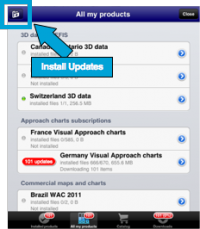
Atualizações dum produto serão notificadas por meio de um símbolo vermelho como mostra a imagem ao lado | Atualizações dum produto serão notificadas por meio de um símbolo vermelho como mostra a imagem ao lado | ||
| − | + | O símbolo vermelho aparece na barra inferior onde os botões de acesso às seções e também ao lado de cada produto que deve ser atualizado. A razão pela qual um produto é atualizado: | |
| − | * | + | *Como parte duma assinatura que inclui atualizações para 1 ano;
|
| − | * | + | *Devidoaalgunsproblemascomoproduto atual que é corrigido com uma atualização. |
<br /> | <br /> | ||
| − | === Waypoints | + | === Waypoints e Airspaces === |
| − | + | Para receber atualizações freqüentes da base de dados de waypoints e de espaços aéreos, proceda da seguinte forma: | |
| − | # | + | # Ir a [http://services.xample.ch/ Xample Services] |
| − | # | + | # Criar uma conta de usuário |
| − | # | + | # Ir à página de Addons |
| − | # | + | # ASSINAR aos pacotes: |
#* Free waypoints database | #* Free waypoints database | ||
#*
Free airspaces database | #*
Free airspaces database | ||
<br /> | <br /> | ||
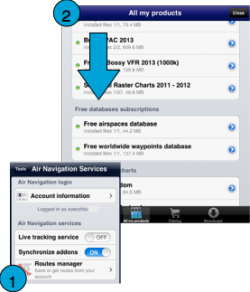
| − | + | Depois, a partir do iPad/iPhone:[[File:MapStore_5.png|right|caption|250px]] | |
| − | # | + | # Entrar con sua conta de usuário no menu «Air Navigation Services»
(1) |
| − | # | + | # Ativar «Synchronize addons» |
| − | # | + | # Ir à seçao «All my products» |
| − | # | + | # Baixar os pacotes.
(2) |
<br /> | <br /> | ||
<youtube>bPKtGX-5JVc</youtube> | <youtube>bPKtGX-5JVc</youtube> | ||
Revision as of 17:05, 2 December 2015

Atualizações dum produto serão notificadas por meio de um símbolo vermelho como mostra a imagem ao lado
O símbolo vermelho aparece na barra inferior onde os botões de acesso às seções e também ao lado de cada produto que deve ser atualizado. A razão pela qual um produto é atualizado:
- Como parte duma assinatura que inclui atualizações para 1 ano;
- Devidoaalgunsproblemascomoproduto atual que é corrigido com uma atualização.
Waypoints e Airspaces
Para receber atualizações freqüentes da base de dados de waypoints e de espaços aéreos, proceda da seguinte forma:
- Ir a Xample Services
- Criar uma conta de usuário
- Ir à página de Addons
- ASSINAR aos pacotes:
- Free waypoints database
- Free airspaces database
Depois, a partir do iPad/iPhone:

- Entrar con sua conta de usuário no menu «Air Navigation Services» (1)
- Ativar «Synchronize addons»
- Ir à seçao «All my products»
- Baixar os pacotes. (2)
Back to index
