Difference between revisions of "Synchronize routes with your iOS device/pt"
Jump to navigation
Jump to search

(Created page with "caption O computador Mac e o dispositivo iOS devem estar conectados à mesma rede wifi.") |
(Created page with "* A partir da aba “Mission”, vá a '''«Sync with devices»''' * Selecione o dispositivo e clique na '''opção «Synchronize»''' <br /> File:routes_mac3.jpg") |
||
| Line 29: | Line 29: | ||
| − | * | + | * A partir da aba “Mission”, vá a '''«Sync with devices»''' |
| − | * | + | * Selecione o dispositivo e clique na '''opção «Synchronize»''' |
| − | <br/> | + | <br /> |
[[File:routes_mac3.jpg]] | [[File:routes_mac3.jpg]] | ||
Revision as of 15:04, 24 November 2015
As rotas criadas em Air Navigation Desktop podem ser facilmente copiadas num iPad ou num iPhone seguindo os passos seguintes:
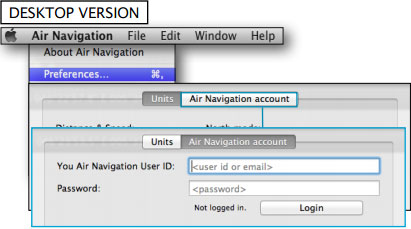
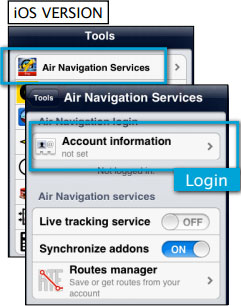
- Entrar com sua conta de Xample Services em Air Nav Desktop e também no dispositivo iOS.


 O computador Mac e o dispositivo iOS devem estar conectados à mesma rede wifi.
- A partir da aba “Mission”, vá a «Sync with devices»
- Selecione o dispositivo e clique na opção «Synchronize»

All the routes in the mission will be synchronized with the iOS device.
Example: if you have a mission with 3 different flights, all 3 flights will be transferred to your iPad/iPhone.
Routes stored in the Library TAB will NOT be transferred.
Back to index
