Difference between revisions of "Translations:Route planning/2/pt"
Jump to navigation
Jump to search

(Created page with "caption|left Por padrão, o mapa móvel está em «Flight mode». Você pode mudar de «Flight mode» ao '''«EDIT MODE»''' no mapa móvel em qualquer...") |
|||
| Line 7: | Line 7: | ||
* Para '''adicionar waypoints'' pressione nos waypoints de sua eleição no mapa móvel. Na janela emergente do waypoint, pressione a opção '''«add»'''. Uma estrela deveria aparecer agora no mapa móvel e o seu waypoint deveria estar na listagem «Route». | * Para '''adicionar waypoints'' pressione nos waypoints de sua eleição no mapa móvel. Na janela emergente do waypoint, pressione a opção '''«add»'''. Uma estrela deveria aparecer agora no mapa móvel e o seu waypoint deveria estar na listagem «Route». | ||
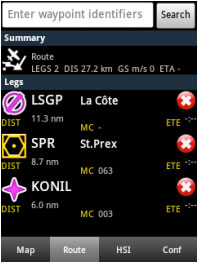
* Alternativamente, você pode entrar um ou dois identificadores de waypoints no campo de pesquisa na parte superior do modulo Route» e pressionar '''«Search»'''. Os identificadores devem estar separados por um espaço. | * Alternativamente, você pode entrar um ou dois identificadores de waypoints no campo de pesquisa na parte superior do modulo Route» e pressionar '''«Search»'''. Os identificadores devem estar separados por um espaço. | ||
| − | <br/> | + | <br /> |
[[File:route_2.jpg]] | [[File:route_2.jpg]] | ||
[[File:route_3.jpg|caption|right]] | [[File:route_3.jpg|caption|right]] | ||
No modo editar também é possível reordenar e '''remover waypoints''' desde uma listagem no modulo «Route module». Alternativamente, você pode remover um waypoint pressionando no mapa e escolhendo a opção «remove». | No modo editar também é possível reordenar e '''remover waypoints''' desde uma listagem no modulo «Route module». Alternativamente, você pode remover um waypoint pressionando no mapa e escolhendo a opção «remove». | ||
Latest revision as of 18:47, 2 December 2015

Por padrão, o mapa móvel está em «Flight mode». Você pode mudar de «Flight mode» ao «EDIT MODE» no mapa móvel em qualquer momento. Para criar ou emendar uma rota, você deve pressionar o botão «Edit» na barra de ferramentas. Barra de ferramentas

Para criar uma rota:
- Mudar para o «edit mode», uma barra preta e listrada deveria aparecer na parte superior do mapa móvel. Um campo de pesquisa aparecerá também na parte superior do modulo «Route module».
- Para adicionar waypoints pressione nos waypoints de sua eleição no mapa móvel. Na janela emergente do waypoint, pressione a opção «add»'. Uma estrela deveria aparecer agora no mapa móvel e o seu waypoint deveria estar na listagem «Route».
- Alternativamente, você pode entrar um ou dois identificadores de waypoints no campo de pesquisa na parte superior do modulo Route» e pressionar «Search». Os identificadores devem estar separados por um espaço.


No modo editar também é possível reordenar e remover waypoints desde uma listagem no modulo «Route module». Alternativamente, você pode remover um waypoint pressionando no mapa e escolhendo a opção «remove».
