Difference between revisions of "Map Store/pt"
Jump to navigation
Jump to search
| Line 32: | Line 32: | ||
| − | [[File:mapstore4.jpg|caption|left|200px]][[File: | + | [[File:mapstore4.jpg|caption|left|200px]][[File:mapst.jpg|caption|right|100px]] |
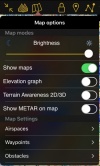
Depois de ter instalado um mapa ou uma carta, você será capaz de configurá-lo a partir do módulo «[[Map Options menu|Map Options]]». | Depois de ter instalado um mapa ou uma carta, você será capaz de configurá-lo a partir do módulo «[[Map Options menu|Map Options]]». | ||
Outros produtos, como os dados de elevação gratuitos e as cartas de aproximação geo-referenciadas não vão ser exibidos no «Map Options», mas somente na aba «Installed products» do MapStore. | Outros produtos, como os dados de elevação gratuitos e as cartas de aproximação geo-referenciadas não vão ser exibidos no «Map Options», mas somente na aba «Installed products» do MapStore. | ||
Latest revision as of 18:18, 8 March 2016
O Map Store é dividido em 4 partes:
 (iOS)
 (Android)
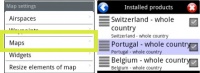
- Installed products
- Exibe os mapas, cartas e dados instalados atualmente no aplicativo. Pode reinstalar ou remover produtos a partir desta aba
- All my products
- Exibe todos os mapas, cartas e dados adquiridos pela conta do usuário. Você pode recuperar os mapas que foram apagados nesta seção. Também permite sincronizar os seus produtos entre as diferentes plataformas.
- Catalog (iOS) / Download products (Android)
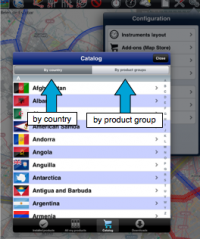
- Em iOS está dividido em duas partes

- by country: você pode ver todos os produtos disponíveis para um determinado país.
- by product groups: exibe os produtos ordenados por categoria.
- Na versão para Android os produtos só estão exibidos por categorías.
- Downloads / Download queue
- Exibe uma lista de downloads atuais e pendentes, e o seu progresso. Para reordenar ou excluir um item da lista, você deve pressionar o botão no canto superior esquerdo.

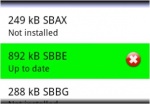
Os nomes das cartas podem aparecer em cores diferente de acordo com seu estado. Na versão Android a cor de fundo muda, em iOS o ponto ao lado do nome do produto muda:
- Branco: o mapa não está instalado;
- Verde: o mapa está instalado e atualizado;
- Laranja: uma atualização do mapa está disponível.


Depois de ter instalado um mapa ou uma carta, você será capaz de configurá-lo a partir do módulo «Map Options». Outros produtos, como os dados de elevação gratuitos e as cartas de aproximação geo-referenciadas não vão ser exibidos no «Map Options», mas somente na aba «Installed products» do MapStore.
Voltar ao índice (Android)
Voltar ao índice (iOS)
