Difference between revisions of "Restore purchased maps and charts/es"
Jump to navigation
Jump to search

| Line 1: | Line 1: | ||
<languages /> | <languages /> | ||
| − | El botón «All my products», al cual se accede desde la barra inferior del módulo, mostrará todos los mapas, cartas y datos 3D comprados/descargados por el usuario desde la compra de Air Nav Pro. | + | <br /> |
| + | ---- | ||
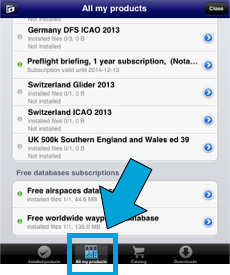
| + | [[File:MapStore_3.png|left|caption|250px]]El botón «All my products», al cual se accede desde la barra inferior del módulo, mostrará todos los mapas, cartas y datos 3D comprados/descargados por el usuario desde la compra de Air Nav Pro. | ||
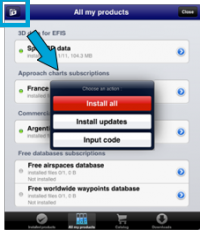
Pour réinstaller un produit déjà acheté, il faut le sélectionner depuis cette section et confirmer son [[File:MapStore_6.png|right|caption|200px]]installation, ou encore, vous pouvez installer tous les produits de la section en utilisant le bouton en haut à gauche (voir l’image à droite). | Pour réinstaller un produit déjà acheté, il faut le sélectionner depuis cette section et confirmer son [[File:MapStore_6.png|right|caption|200px]]installation, ou encore, vous pouvez installer tous les produits de la section en utilisant le bouton en haut à gauche (voir l’image à droite). | ||
Revision as of 19:36, 14 October 2015

El botón «All my products», al cual se accede desde la barra inferior del módulo, mostrará todos los mapas, cartas y datos 3D comprados/descargados por el usuario desde la compra de Air Nav Pro. Pour réinstaller un produit déjà acheté, il faut le sélectionner depuis cette section et confirmer son

installation, ou encore, vous pouvez installer tous les produits de la section en utilisant le bouton en haut à gauche (voir l’image à droite).

Il faut toujours utilisé le même compte d’iTunes.
L’option Input code sera encore utilisé au cas où le produit qui a été acheté possède un code de licence.
Retourner à l'index
