Difference between revisions of "Create a new mission/es"
Jump to navigation
Jump to search
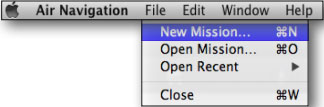
(Created page with "right|caption Pour créer une nouvelle mission par vous-même, allez au menu '''«File»''' sur la barre supérieure. <br />") |
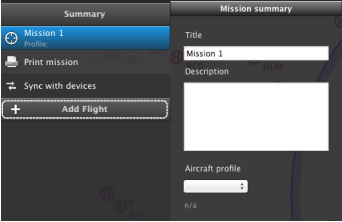
(Created page with "left|captionIl est possible de taper le nom de la mission et de sélectionner un Profil de l’appareil depuis l’onglet “Mission”. <br /> Vous pouvez...") |
||
| Line 11: | Line 11: | ||
<br /> | <br /> | ||
| − | [[File:mac4.jpg|left|caption]] | + | [[File:mac4.jpg|left|caption]]Il est possible de taper le nom de la mission et de sélectionner un Profil de l’appareil depuis l’onglet “Mission”. |
| − | <br/> | + | <br /> |
| − | + | Vous pouvez aussi créer plus qu'un vol en cliquant sur le bouton “Add Flight”. | |
---- | ---- | ||
Revision as of 16:52, 22 October 2015
Après l’installation de l’application, au premier démarrage, le système vous demandera de stocker une nouvelle mission dans un dossier de votre ordinateur Mac.

Afin d’effacer une mission, supprimez le fichier depuis le dossier.

Pour créer une nouvelle mission par vous-même, allez au menu «File» sur la barre supérieure.

Il est possible de taper le nom de la mission et de sélectionner un Profil de l’appareil depuis l’onglet “Mission”.
Vous pouvez aussi créer plus qu'un vol en cliquant sur le bouton “Add Flight”.
Back to index
