Difference between revisions of "Translations:Toolbar/21/es"

From Air Navigation User Manuals
Jump to navigation Jump to search
(Created page with "* '''Instrumentos.''' Pueden elegir para la "brújula" exhibir el Norte Verdadero/Magnético. Si la opción «Auto ajustar Nav 1» está activada, el instrumento será automá...")
 
 
Line 1: Line 1:
−
* '''Instrumentos.''' Pueden elegir para la "brújula" exhibir el Norte Verdadero/Magnético. Si la opción «Auto ajustar Nav 1» está activada, el instrumento será automáticamente configurado con el waypoint seleccionado. Recuerden que esta opción sólo afectará al primer instrumento que aparece en la lista del menú «Instrumentos a mostrar».
+
* '''Instrumentos.''' Pueden elegir que la "brújula" exhiba el Norte Verdadero oMagnético. Si la opción «Auto ajustar Nav 1» está activada, el instrumento será automáticamente configurado con el waypoint seleccionado. Recuerden que esta opción sólo afectará al primer instrumento que aparece en la lista del menú «Instrumentos a mostrar».
 
[[File:settings_2.jpg|right|caption]]
 
[[File:settings_2.jpg|right|caption]]
 
También está la opción «Auto ajustar OBS» que es útil al usar el ADF, VOR y HSI. Automáticamente se alineará la flecha/CDI del instrumento en dirección del waypoint seleccionado.
 
También está la opción «Auto ajustar OBS» que es útil al usar el ADF, VOR y HSI. Automáticamente se alineará la flecha/CDI del instrumento en dirección del waypoint seleccionado.

Latest revision as of 18:54, 13 November 2015

Information about message (contribute)
This message has no documentation. If you know where or how this message is used, you can help other translators by adding documentation to this message.
Message definition (Toolbar)
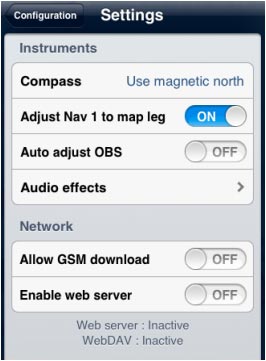
* '''Instruments.''' You can choose from displaying the True/Magnetic North when using the Compass. When «Adjust Nav 1 to map leg» is ON, the instrument will automatically be configured to the NEXT waypoint on the map.
Remember that as it`s “Nav 1” it will only affect to the FIRST instrument of the list showing under «Instrument Layout» menu.
[[File:settings_2.jpg|right|caption]]
You can also choose to «Auto Adjust the OBS» when using the ADF, VOR and HSI. This will automatically align the arrow/CDI of the instrument in direction of the configured waypoint.
Sound alerts can be activated from «Audio effects».
* '''Network.''' This will show, when enabled, the IP addresses to connect the Mac/PC with the «Embedded WebServer» or the «WebDAV server».
You also have the option for enabling «GSM download», when using 3G/4G network to download charts/data.
Translation* '''Instrumentos.''' Pueden elegir que la "brújula" exhiba el Norte Verdadero oMagnético. Si la opción «Auto ajustar Nav 1» está activada, el instrumento será automáticamente configurado con el waypoint seleccionado. Recuerden que esta opción sólo afectará al primer instrumento que aparece en la lista del menú «Instrumentos a mostrar».
[[File:settings_2.jpg|right|caption]]
También está la opción «Auto ajustar OBS» que es útil al usar el ADF, VOR y HSI. Automáticamente se alineará la flecha/CDI del instrumento en dirección del waypoint seleccionado.
Las alertas de sonido se pueden activar desde el panel «Audio».
* '''Red.''' Mostrará, cuando esté seleccionado, la dirección IP para conectar la Mac/PC con el«Servidor WebServer» o el «Servidor WebDAV».
Asimismo, está la opción «Permitir descarga GSM», para cuando se esté usando una red 3G/4G para descargar cartas o datos desde el Map Store.
  • Instrumentos. Pueden elegir que la "brújula" exhiba el Norte Verdadero oMagnético. Si la opción «Auto ajustar Nav 1» está activada, el instrumento será automáticamente configurado con el waypoint seleccionado. Recuerden que esta opción sólo afectará al primer instrumento que aparece en la lista del menú «Instrumentos a mostrar».
caption

También está la opción «Auto ajustar OBS» que es útil al usar el ADF, VOR y HSI. Automáticamente se alineará la flecha/CDI del instrumento en dirección del waypoint seleccionado. Las alertas de sonido se pueden activar desde el panel «Audio».

  • Red. Mostrará, cuando esté seleccionado, la dirección IP para conectar la Mac/PC con el«Servidor WebServer» o el «Servidor WebDAV».

Asimismo, está la opción «Permitir descarga GSM», para cuando se esté usando una red 3G/4G para descargar cartas o datos desde el Map Store.