Translations:Connecting to X-Plane/30/es
Jump to navigation
Jump to search
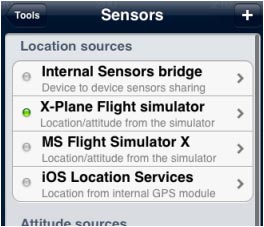
- tener el iPad/iPhone y su PC conectados la misma red wifi;
- activar el sensor de X-Plane en el menú «Tools».

Solución a problemas
Puede las conexiones de X-Plane y de Air Navigation Pro.
- Ejecute el simulador X-Plane
- Ejecute el Plugin (Plugin – Air Navigation – Start Air Navigation bridge)
- Vea la información (Plugin – Plugin Admin – Plugin Information) Air Navigation (Activado)
- Ejecute Air Navigation Pro
- Active las conexiones (Tools – Sensors – X-Plane Flight sim – Sensor – ON)
- Espere 30 segundos
Si el indicador está en verde, ya puede disfrutar de X-Plane y Air Nav Pro. Si no, pruebe la conexión Wi-Fi y compruebe la instalación de Bonjour.
Pruebe la conexión Wi-Fi
- Ejecute Air Nav Pro
- Active el servidor web (Configuration – Settings – Enable web server)
- Conectese al servidor web (Escriba la dirección del sitio web en su navegador favorito)
Se muestra el servidor web (WebServer) de Air Nav Pro?
- Si y la conexión de X-Plane funciona - Disfrute de X-Plane y Air Navigation Pro
- Si pero la conexión con X-Plane se pierde - Compruebe la instalación de Bonjour
- No:
- ¿Está activado el Wifi en el dispositivo?
- ¿Ambos dispositivos (dispositivo iOS y computadora Desktop) están conectados a la misma red?
- Compruebe la instalación de Bonjour
Compruebe la instalación de Bonjour
- Instale Safari en su computadora (para usuarios Windows) (https://support.apple.com/downloads/safari)
- Ejecute Safari
- En Mac, si es necesario - active Bonjour
- Ejecute Air Nav Pro
- Active el servidor web (Configuration – Settings – Enable web server)
- Busque que aparezca en la lista de Bonjour "Servidor Air Nav Pro"


Volver al índice (Android)
